Claude code配置
本节的目的,是让你在自己电脑上跑通 Claude Code 这条 CLI——从零环境到能在终端里输入 claude 开口说话。前置只有两件事:能上网,能跟着图文一步步走。
整个流程就四件事:装 Node.js,装 Git,装 Claude Code 本体,再把模型 API Key 填进 settings.json。下面这张图先给你一个全貌:
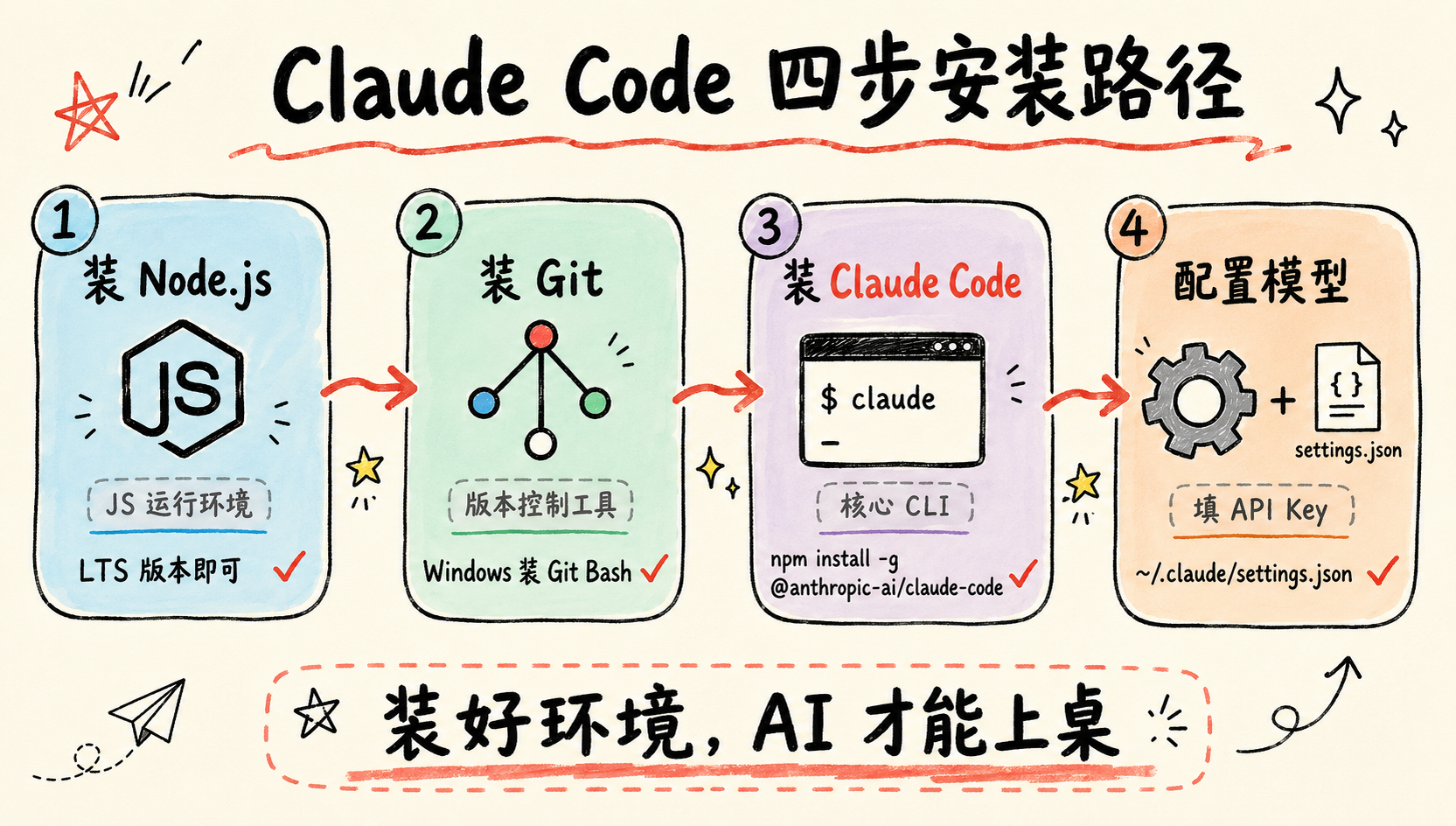
ℹ️ 如果到任何一步看到
node -v找不到命令、或者claude启动失败,先别折腾——直接找工作人员。环境变量类的问题排起来很费时间,让人带你一遍比自己摸索快得多。
Windows 端图文指引
1、安装nodejs
Claude Code 是一个跑在 Node.js 上的 CLI 工具,所以第一步要把 Node 装好。
操作步骤:
- 浏览器打开官网 https://nodejs.org/
- 首页直接点 “LTS” 那个绿色按钮(LTS = 长期支持版本,跑这种生产工具用 LTS 最稳)
- 下载到本地后,双击 .msi 安装包
- 安装向导一路点 Next,所有选项保持默认即可,不要勾任何附加项
验证装得对不对:在开始菜单搜 cmd 打开命令提示符,依次敲:
node --version
npm --version
两条都打出版本号(例如 v20.11.0、10.2.4),说明 Node + npm 都到位了。
2、安装Git
Windows 上装 Claude Code 必须先有 Git Bash——后续 npm install -g @anthropic-ai/claude-code 这条命令是在 Git Bash 里跑的;装完之后日常使用回到普通 CMD 也行。
下载安装:
- 打开 https://git-scm.com/downloads/win
- 点 “Download for Windows”,下到本地后双击 .exe
- 安装过程同样保持默认,一路 Next 即可
验证:在开始菜单搜 Git Bash 打开,敲:
git --version打出 git version 2.x.x 就 OK。
3、安装claude code
3.1 安装命令
在 Git Bash 里跑:
npm install -g @anthropic-ai/claude-code这条命令会从 npm 官方源拉最新版的 @anthropic-ai/claude-code 全局安装。装完一次,全机器都能用。
3.2 验证安装
claude --version打出版本号说明装好了。然后你可以直接敲:
claude第一次启动会有引导步骤。
3.3 跳过 onboarding(可选)
打开你的用户目录 C:\Users\<你的用户名>,找到 .claude.json 文件,右键用记事本打开。在倒数第二行加上一条:
"hasCompletedOnboarding": true保存退出。之后启动 claude 就不会重复问引导问题。
3.4 配置模型
模型 API Key 写在 C:\Users\<你的用户名>\.claude\ 文件夹下的 settings.json。如果这个文件夹/文件不存在,自己新建即可。
settings.json 模板(具体填什么模型、对接哪家——见后面「选择模型」一节):
{
  "env": {
    "ANTHROPIC_AUTH_TOKEN": "",
    "ANTHROPIC_BASE_URL": "",
    "API_TIMEOUT_MS": "3000000",
    "ANTHROPIC_MODEL": "claude-opus-4-6"
  }
}
四个字段对应:API Key、模型服务地址、超时毫秒数、默认模型名。后面三家国内代理都会给你对应的 BASE_URL 和模型名。
4、开始使用claude code
启动方式很简单——在 CMD 里直接敲 claude:
claude或者先 cd 到你的项目目录再启动,让 Claude 自动以这个目录为工作上下文:
# 切到目标项目
cd C:\path\to\your\project
# 启动 Claude Code
claude
切换模型
启动后在对话框里输入:
/model回车进入模型选择面板。常规科研任务用默认的就够了;需要更强推理时手动切到 Opus。
5、安装Python环境
科研类任务(量化分析、统计建模)大概率离不开 Python。装法二选一:
方式一:直接装——按官方教程走 菜鸟教程的 Python 3 安装步骤,全平台通用。
方式二:让 Claude Code 代劳——这是更省事的方式。启动 Claude Code 后直接告诉它你的需求,它会自己规划下载、安装、配环境变量、写入 PATH 这一整套。下面图示就是完整过程:
第一步:终端里启动 Claude Code(敲 claude 回车)。
第二步:在对话框里写明需求,例如:
全局安装 python3 环境,并且设置好全局系统变量。
第三步:Claude 会列出计划步骤并请求执行许可——按回车选 Yes。
第四步:再次确认放行。
第五步:Claude Code 开始执行下载和安装,进度可以在终端里看到。
第六步:全部完成,最终验证 python --version 出版本号即生效。
这个流程也展示了 Claude Code 的核心能力:你描述要什么状态,它自己拆步骤、自己执行、自己处理弹窗确认——你只负责在关键节点点 Yes。
Mac 端简要说明
Mac 系统步骤更直白:
- 打开 Terminal,先用 Homebrew 装 Node 与 Git(已有可跳过):
brew install node git - 装 Claude Code:
npm install -g @anthropic-ai/claude-code - 验证:
claude --version - 配置模型:把
settings.json放到~/.claude/settings.json,内容与 Windows 版完全一致
Mac 没有 Git Bash 这层封装,普通 Terminal 即可。
选择模型
Claude Code 这个 CLI 本身是免费的,真正花钱的是后面对接的模型。当下有四条主流路径,按”是否接得通海外网络”和”按 token 还是按订阅”两个维度区分。
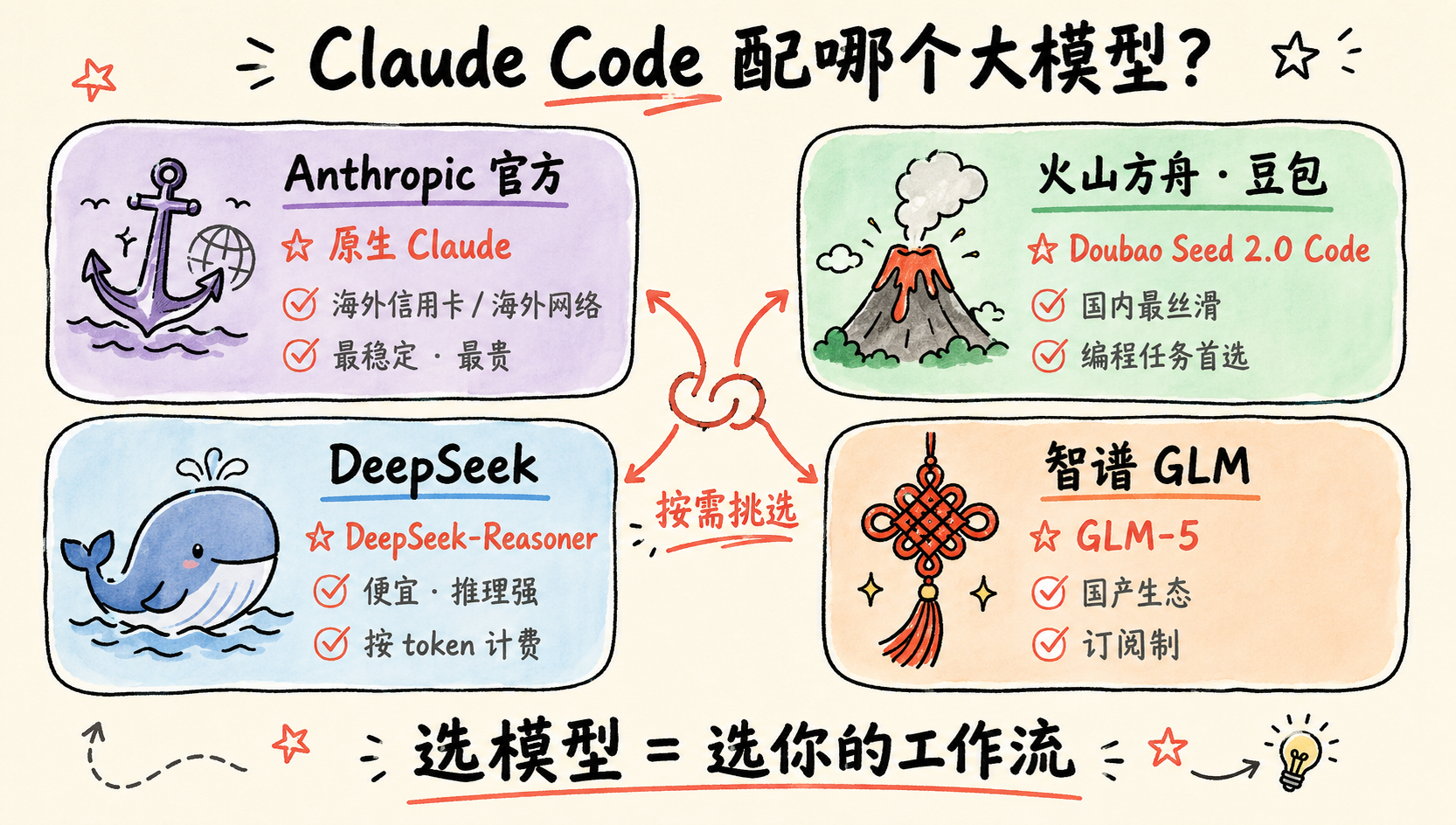
国外模型
直接对接 Anthropic 官方需要海外网络环境和海外信用卡。最稳定、最贴合 Claude 原生体验,但门槛较高、价格较贵。目前这条路在国内并不顺畅,可以去咸鱼/淘宝看看代充服务,自行斟酌。
国内模型
国内目前有三家主流代理:火山方舟(豆包)、DeepSeek、智谱 GLM。它们都把自家的模型用「Anthropic 兼容协议」包了一层,所以只要在 Claude Code 的 settings.json 改三个变量就能切换:API Key、Base URL、模型名。下面三节就是把这三个值告诉你。
1、火山引擎(豆包等模型)
第一步:订阅方舟 Coding Plan。访问 火山方舟 Coding Plan,按用量挑套餐——刚起步选基础包就够。
第二步:填到 settings.json 里:
- ANTHROPIC_BASE_URL:
https://ark.cn-beijing.volces.com/api/coding - ANTHROPIC_AUTH_TOKEN:到 方舟 API Key 控制台 创建一把 Key
- ANTHROPIC_MODEL:
doubao-seed-2.0-code(也可以填ark-code-latest,前者锁版本、后者随平台升级)
ℹ️ 配置文件路径:MacOS / Linux 是
~/.claude/settings.json,Windows 是C:\Users\<用户名>\.claude\settings.json。
2、deepseek模型
第一步:到 DeepSeek 平台 注册并按需充值。DeepSeek 是按 token 计费的,没有订阅门槛,适合”先少量试用、按量付费”的研究者。
第二步:填到 settings.json 里:
- ANTHROPIC_BASE_URL:
https://api.deepseek.com/anthropic - ANTHROPIC_AUTH_TOKEN:到 DeepSeek API Keys 创建
- ANTHROPIC_MODEL: deepseek-reasoner
DeepSeek-Reasoner 是它家的推理模型,写代码、做长链推理表现都不错,性价比是当下国内代理里最高的。
3、智谱模型
第一步:订阅 智谱 GLM Coding Plan,按月套餐。
第二步:填到 settings.json 里:
- ANTHROPIC_BASE_URL:
https://open.bigmodel.cn/api/anthropic - ANTHROPIC_AUTH_TOKEN:到 智谱 API Keys 页面 创建
- ANTHROPIC_MODEL:
glm-5
GLM-5 是智谱最新一代模型,国产生态、中文友好,预算紧时可以试。
拓展阅读
装完之后你就有了一把”会读代码、会写代码、会执行命令”的 CLI。但 Claude Code 真正值钱的地方在它的工作流——下面这些功能用熟了再回头看会发现,前面的安装是最简单的部分。
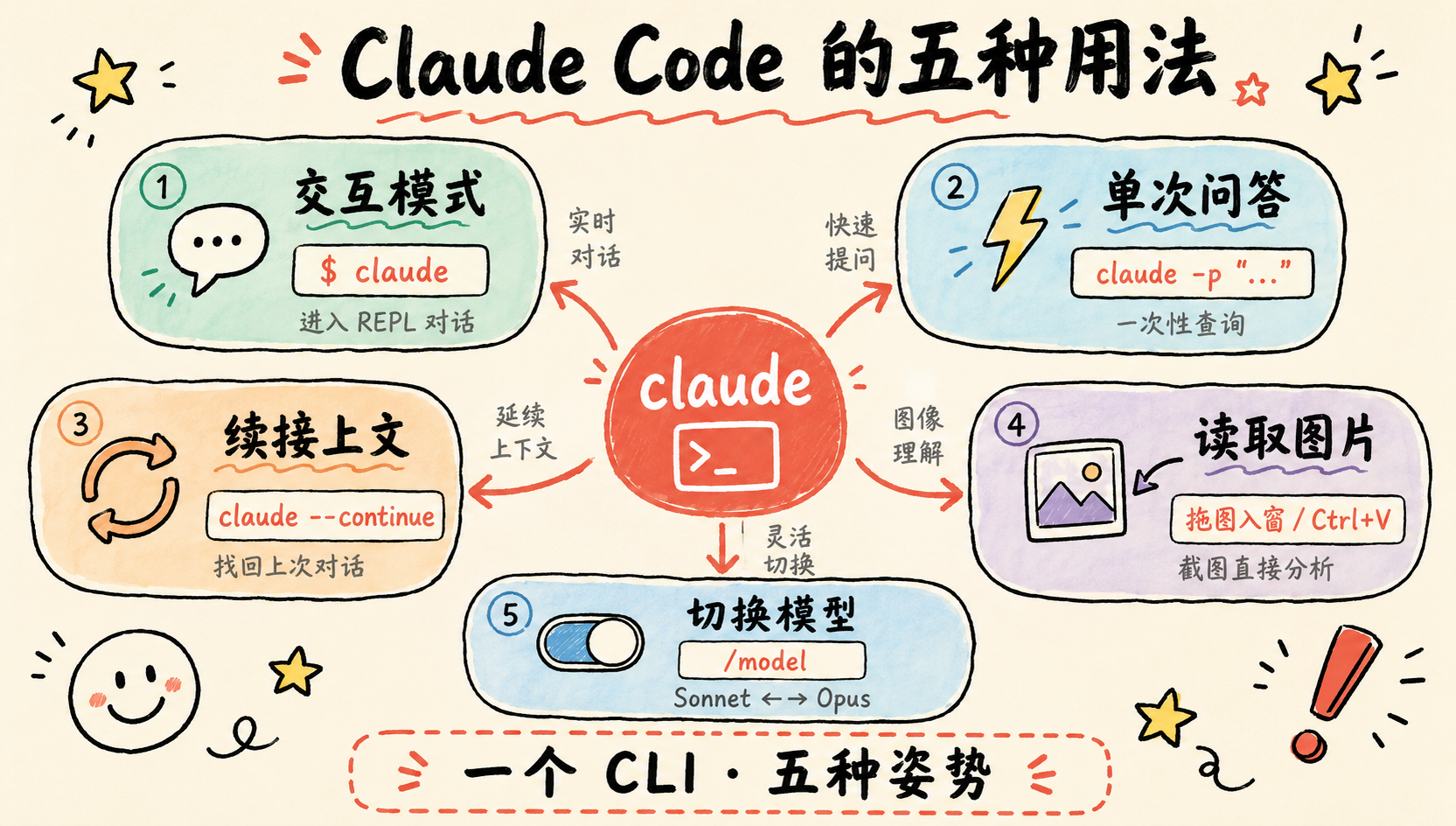
五种核心使用方式
Claude Code 之所以叫 “Claude Code”,是因为它不只是聊天框,它是一个能在你电脑上”动手”的代理。最常用的有五种姿势:
- 交互模式:直接
claude进入 REPL,像聊天一样持续对话,适合做长任务、连续修代码 - 单次模式:
claude -p "查询内容"一次性问一句、出结果就退出,适合写脚本/做管道 - 续接对话:
claude --continue立即接上最近一次对话;claude --resume列出历史让你挑 - 管道输入:
cat logs.txt | claude -p "分析这些错误"把任意文本喂给它处理 - 带初始查询启动:
claude "解释这个项目"进入交互模式同时把第一个问题问出去
参考官方 CLI 文档:CLI 使用和控制。
常用命令大全
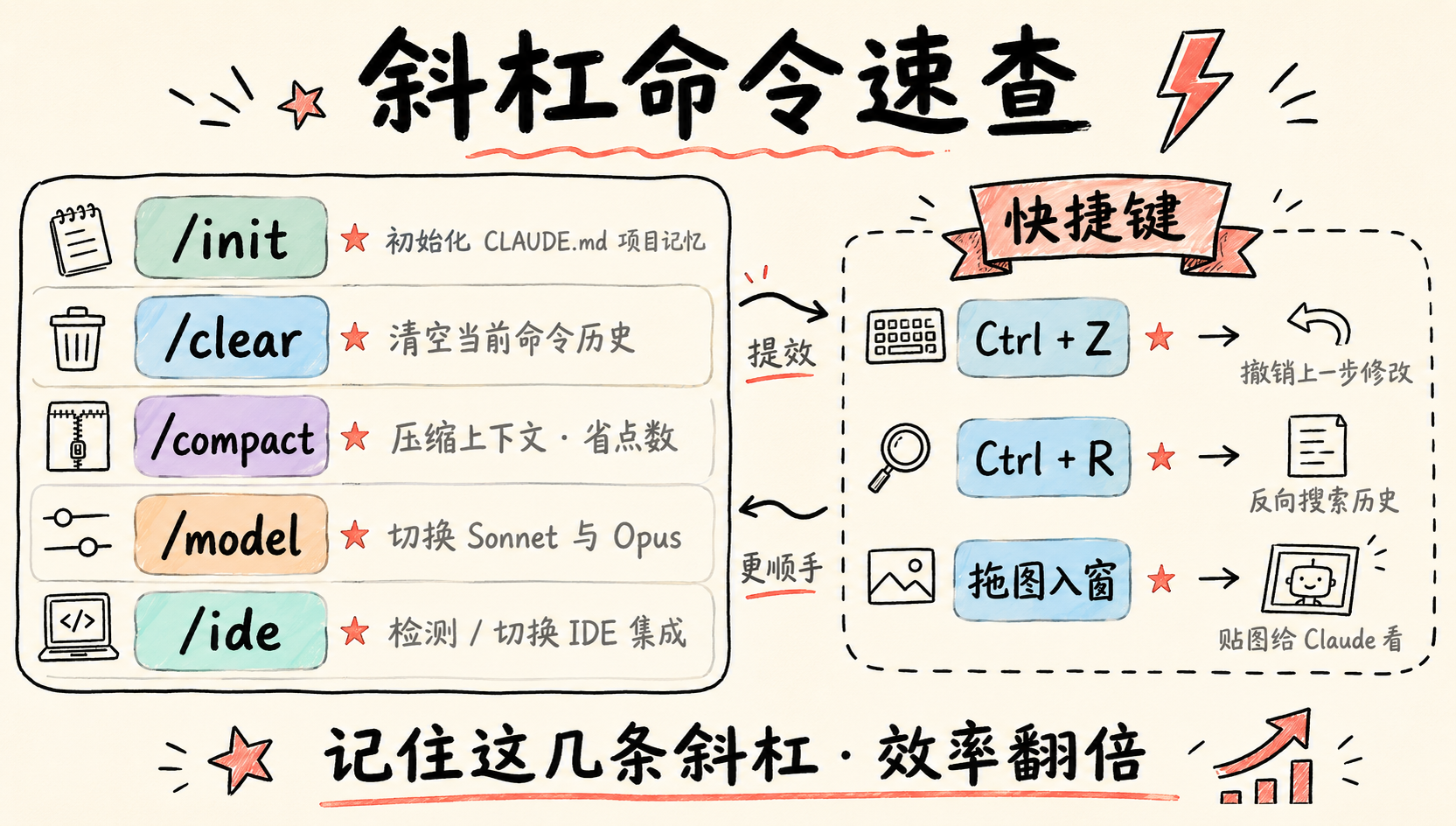
下面这张图是官方整理的命令速查;下方是我们补充的高频斜杠命令版本,两张配合看。
IDE 集成
Claude Code 可以挂在 VS Code 和 JetBrains 系列上,让你在 IDE 里直接和它对话、看 diff、应用补丁。Linux/MacOS 用户直接走插件即可;VS Code 在内置终端启动 Claude Code 会自动装插件;JetBrains 需要去这里手动装:Claude Code [Beta] - IntelliJ IDEs Plugin。
VS Code + WSL 组合需要提前在 VS Code 插件商店装 WSL 插件。连接调试用:
> /ide更多信息参见 IDE integrations。
Opus 与 Sonnet 切换
Claude Code 同时支持 Claude 4 Opus 和 Sonnet。实操体验上 Sonnet 已经够强,Opus 也只是某些边缘场景更稳,但点数消耗是 Sonnet 的 5 倍——除非你在做极复杂的多文件重构,否则默认 Sonnet。大部分代理站点会有「强制 Sonnet」开关,开着的时候 /model 切换不会生效,需要去站点配置里关掉。
切换命令:
> /model上下文压缩
Claude Code 一对话就容易堆出很长的上下文(你贴的代码、它读的文件、跑命令的输出)。点数消耗和上下文长度成正比,所以中途用 /compact 把当前会话摘要压缩一下、再继续,是节省点数的常规操作:
/compact [可选:告诉它你重点要保留什么]习惯每完成一个阶段任务就 /compact 一次,体感差别很大。
撤销修改 / 恢复对话
Claude Code 改文件之后想反悔?按 Ctrl+Z 撤销上一步;Vim 模式下用 u。
要找回上次的对话,两条命令二选一:
claude --continue立即接上最近一次对话,不弹任何选择框。
claude --resume弹出一个对话选择器,列出每次会话的开始时间、首句 prompt、消息数,方便你挑某一段历史接着聊。
强制退出/超时异常的情况下,对话可能丢失。最稳妥的做法是让 Claude Code 每次开始任务前先把需求写到一个 todo.md 里,执行过程中持续更新——即使会话挂了,重启后让它读 todo.md 就能恢复进度。
处理图像
往 Claude Code 喂图有三种方式:
- 在 MacOS 上把图片拖到 Claude Code 窗口里
- MacOS 上复制图片后
Ctrl+V粘贴进 CLI - 提供图片的本地路径
> 分析这个图像:/path/to/your/image.png之后你可以用自然语言提问,例如:
> 这是错误的截图。是什么导致了它?
> 这个图像显示了什么?
> 描述这个截图中的 UI 元素
> 生成 CSS 以匹配这个设计模型
> 什么 HTML 结构可以重新创建这个组件?
科研场景里贴图给它读图表、表格、PDF 截图都很常用。
让 Claude 深入思考
复杂问题里,你可以在自然语言里加一句”深入思考”/“think harder”/“think hard about X”,会触发 Claude 的扩展思考——它会先做一段内部推理再给答案:
> 我需要使用 OAuth2 为我们的 API 实现一个新的身份验证系统。深入思考在我们的代码库中实现这一点的最佳方法。
> 思考这种方法中潜在的安全漏洞
> 更深入地思考我们应该处理的边缘情况
注意:这会显著增加点数消耗,留给真正难的问题用。
历史与搜索
- 命令历史按工作目录分别存储
/clear清空当前工作目录的命令历史- 上下方向键浏览历史
Ctrl+R反向搜索历史(终端支持时)- 历史扩展(bash 的
!语法)默认禁用,避免误触发
项目记忆 CLAUDE.md
/init 命令会让 Claude 在当前目录生成一个 CLAUDE.md,里面建议你写:
> /init- 常用命令(构建、测试、lint)——避免它每次都重新搜
- 代码风格和命名约定
- 项目特有的架构模式
- 个人偏好和团队约定
之后每次启动 Claude Code,它会自动读 CLAUDE.md 作为长期记忆。这是把”项目知识”沉淀给 Claude 的核心方式。详细配置参考:管理 Claude 的记忆。
SDK 与 MCP
- Claude Code 提供 Python SDK,可以编程方式驱动:Claude Code SDK / GitHub 仓库
- 通过 MCP(Model Context Protocol)能让 Claude 接外部工具和数据源——例如挂飞书 API、Notion、本地数据库等:MCP 介绍 / Claude Code 教程
- Claude Code 不仅能用别人写的 MCP server,也能自己作为 MCP server 暴露能力给其它客户端
Git 与 Worktree
Claude Code 支持用自然语言操作 Git:
> 提交我的更改
> 创建一个 pr
> 哪个提交在去年十二月添加了 markdown 测试?
> 在 main 分支上变基并解决任何合并冲突
并行多任务时强烈推荐用 Git Worktree——同一个仓库可以同时检出多个分支到不同目录,各自跑一个 Claude Code 实例互不干扰:
# 在新分支上创建工作树
git worktree add ../project-feature-a -b feature-a

# 或用已存在的分支
git worktree add ../project-bugfix bugfix-123
各自启动 Claude:
cd ../project-feature-a && claude另一个终端:
cd ../project-bugfix && claude管理:
git worktree list                  # 看现有工作树
git worktree remove ../project-feature-a  # 删除某个工作树
每个工作树独立的工作目录但共享 Git 历史和 remote,特别适合让 Claude 在一个 worktree 里跑长时间任务,你在另一个 worktree 里继续开发。每个 worktree 第一次要单独跑一次环境初始化(npm install / 创建 venv / 等等)。
详细背景:git-worktree 官方文档。
GitHub Actions
Beta 阶段,把 Claude Code 接到 GitHub Actions:claude-code-action / Claude Code GitHub Actions。
“Claude Code GitHub Actions 为您的 GitHub 工作流程带来 AI 驱动的自动化。只需在任何 PR 或 issue 中简单地提及 @claude,Claude 就可以分析您的代码、创建拉取请求、实现功能和修复错误。”—— Anthropic
安装:
> /install-github-app之后可在 issue/PR 评论里 @ claude:
> @claude 根据 issue 描述实现此功能
> @claude 我应该如何为此端点实现用户身份验证?
自然语言任务示例
下面是日常科研里高频会用到的指令模板:
找未文档化的代码
> 在 auth 模块中查找没有适当 JSDoc 注释的函数生成文档
> 为 auth.js 中未文档化的函数添加 JSDoc 注释理解陌生代码库
> 支付处理系统做什么?
> 查找用户权限在哪里被检查
> 解释缓存层是如何工作的
智能改代码
> 为注册表单添加输入验证
> 重构日志记录器以使用新的 API
> 修复工作队列中的竞态条件
跑测试 / 修 bug
> 运行 auth 模块的测试并修复失败
> 查找并修复安全漏洞
> 解释为什么这个测试失败了
高级设置
- 把 Claude 当 Unix 工具用(管道/重定向):教程
- 自定义斜杠命令:教程
- 在斜杠命令里用
$ARGUMENTS接受参数:教程 - 完整 settings.json 字段:Claude Code 设置
- 权限/安全模型:管理权限和安全
常见问题
记忆存在哪?
Claude Code 把记忆放在 ~/.claude 目录下,没有特殊原因不要手动删这个目录。/init 生成的 CLAUDE.md 才是放在你项目里的;~/.claude 是 CLI 自己的状态。
回答里提到的模型名不对?
代理站和 Claude Code 自身在简单任务上会内部走非 4 系模型(成本优化)。IMAYI 等代理承诺不替换你指定的模型,但 CLI 这层可能会做内部分流。具体见:Bedrock, Vertex 和代理。
CLI 参数出错?
WSL 上比较常见,是 CLI 本身在 WSL 下的兼容问题。推荐用 MacOS / Ubuntu,原生环境下故障率最低。
想彻底清理重来?
清掉 ~/.claude 全部内容:
rm ~/.claude* -rf清完之后下一次 claude 启动会从零开始。
API Error / Tools Error?
大多是网络抖动。先退出,用 claude -c 重启接回上下文。如果还是错,联系你订阅那家代理的售后。
OAuth 登录验证失败?
确认环境变量里没有任何代理(HTTP_PROXY / HTTPS_PROXY),然后再走 OAuth。如果浏览器跳转不了,复制终端里的 URL 自己手动开,用验证码方式过。
长时间没响应?
按 Ctrl+C 中断后重启 Claude Code,通常是网络问题。极少数情况下进程僵死,杀进程再起也不会丢工作进度:
claude -c依然不行就找售后。
怎么避免上下文丢失?
强制退出或超时之后,--continue / --resume 不一定救得回。最稳妥的方式:
让 Claude Code 在开始任务前先建一个 todo.md,把需求整理进去;任务执行过程中要求它持续更新这个 todo.md;执行时严格对照 todo.md 推进。
这样即使会话挂了,下次让 Claude 读 todo.md 就能恢复——等于把 Claude 的”工作记忆”显式落到磁盘上,不依赖 CLI 自己的会话状态。