
Windows 自动化
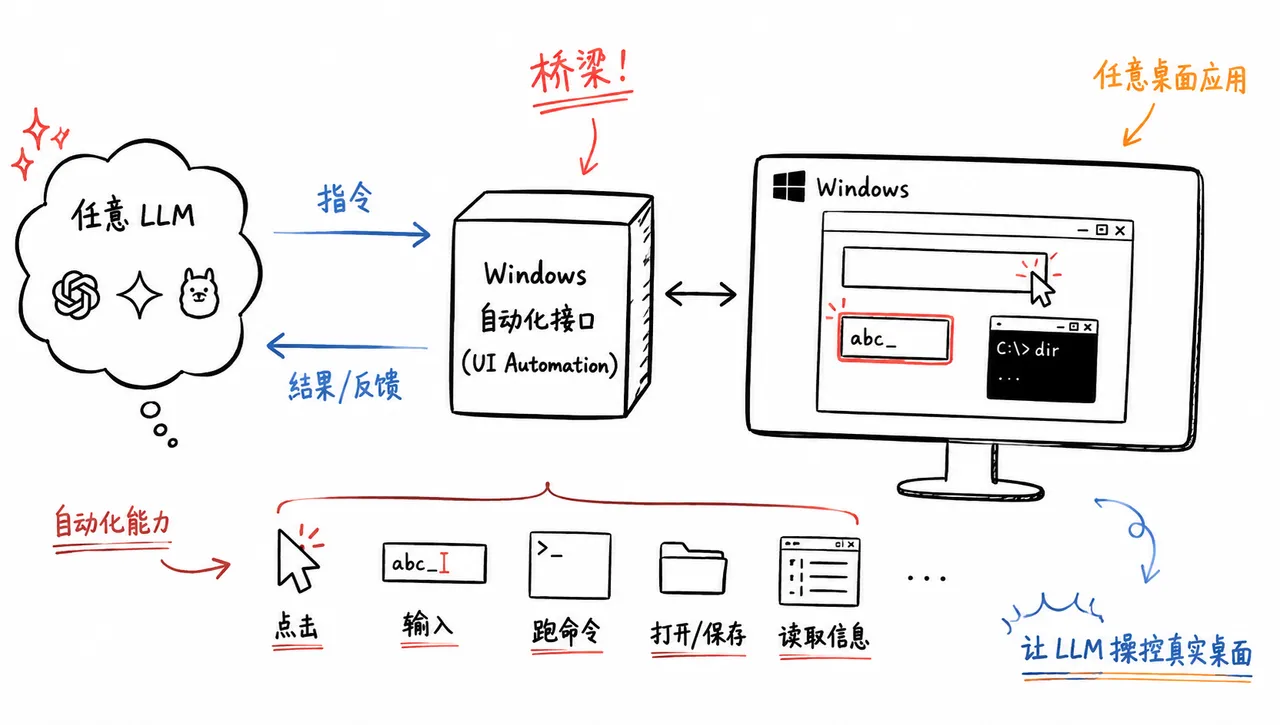
让任意 LLM 通过 Windows UI 自动化接口操控桌面,点击、输入、跑命令完成任务
🪟 Windows-Use






Windows-Use 是一个在 GUI 层面控制 Windows 的 AI 代理。它通过 Windows UI Automation API 读取屏幕,并使用任意 LLM 来决定点击、输入、滚动或运行什么——无需计算机视觉模型。
只需用英文描述任务,剩下的交给它。
它能做什么
- 打开、切换和调整应用程序窗口大小
- 点击、输入、滚动、拖拽,以及使用键盘快捷键
- 运行 PowerShell 命令并读取输出
- 通过浏览器的无障碍树抓取网页
- 读写文件系统中的文件
- 管理 Windows 虚拟桌面(创建、重命名、切换)
- 通过持久记忆在不同步骤间保留信息
- 通过 STT/TTS 进行语音输入输出(语音交互)
🛠️ 安装
前提条件: Python 3.10+,Windows 7/8/10/11
pip install windows-use或使用 uv:
uv add windows-use⚙️ 快速开始
选择任意受支持的 LLM 提供商,并运行一个任务:
Anthropic (Claude)
from windows_use.providers.anthropic import ChatAnthropic
from windows_use import Agent, Browser

llm = ChatAnthropic(model="claude-sonnet-4-5")
agent = Agent(llm=llm, browser=Browser.EDGE)
agent.invoke(task="打开记事本,写一首关于 Windows 的短诗")
OpenAI
from windows_use.providers.openai import ChatOpenAI
from windows_use import Agent, Browser

llm = ChatOpenAI(model="gpt-4o")
agent = Agent(llm=llm, browser=Browser.CHROME)
agent.invoke(task="在 Google 上搜索纽约的天气")
Google Gemini
from windows_use.providers.google import ChatGoogle
from windows_use import Agent, Browser

llm = ChatGoogle(model="gemini-2.5-flash")
agent = Agent(llm=llm, browser=Browser.EDGE)
agent.invoke(task=input("输入一个任务:"))
Ollama (本地)
from windows_use.providers.ollama import ChatOllama
from windows_use import Agent, Browser

llm = ChatOllama(model="qwen3-vl:235b-cloud")
agent = Agent(llm=llm, use_vision=False)
agent.invoke(task=input("输入一个任务:"))
异步用法
import asyncio
from windows_use.providers.anthropic import ChatAnthropic
from windows_use import Agent

async def main():
    llm = ChatAnthropic(model="claude-sonnet-4-5")
    agent = Agent(llm=llm)
    result = await agent.ainvoke(task="截屏并描述桌面")
    print(result.content)

asyncio.run(main())
🤖 CLI
直接在终端中启动交互式代理:
windows-use选项:
--model, -m      使用的 LLM 模型
--provider, -p   LLM 提供商
--max-steps      每个任务的最大步数(默认:200)
--debug, -d      启用调试日志
会话内命令:
| 命令 | 描述 |
|---|---|
\llm | 切换提供商或模型 |
\key | 更改 API 密钥 |
\speech | 配置 STT/TTS |
\voice | 录制语音输入 |
\clear | 清屏 |
\quit | 退出 |
🔌 支持的 LLM 提供商
| 提供商 | 导入方式 |
|---|---|
| Anthropic | from windows_use.providers.anthropic import ChatAnthropic |
| OpenAI | from windows_use.providers.openai import ChatOpenAI |
from windows_use.providers.google import ChatGoogle | |
| Groq | from windows_use.providers.groq import ChatGroq |
| Ollama | from windows_use.providers.ollama import ChatOllama |
| Mistral | from windows_use.providers.mistral import ChatMistral |
| Cerebras | from windows_use.providers.cerebras import ChatCerebras |
| DeepSeek | from windows_use.providers.deepseek import ChatDeepSeek |
| Azure OpenAI | from windows_use.providers.azure_openai import ChatAzureOpenAI |
| Open Router | from windows_use.providers.open_router import ChatOpenRouter |
| LiteLLM | from windows_use.providers.litellm import ChatLiteLLM |
| NVIDIA | from windows_use.providers.nvidia import ChatNvidia |
| vLLM | from windows_use.providers.vllm import ChatVLLM |
🧰 代理配置
Agent(
    llm=llm,                        # LLM 实例(必需)
    mode="normal",                  # "normal"(完整上下文)或 "flash"(轻量级,更快)
    browser=Browser.EDGE,           # Browser.EDGE | Browser.CHROME | Browser.FIREFOX
    use_vision=False,               # 向 LLM 发送截图
    use_annotation=False,           # 在截图上标注 UI 元素
    use_accessibility=True,         # 使用 Windows 无障碍树
    auto_minimize=False,            # 代理启动前最小化当前窗口
    max_steps=25,                   # 放弃前的最大步数
    max_consecutive_failures=3,     # 连续 N 次工具失败后终止
    instructions=[],                # 额外的系统指令
    secrets={},                     # 传递给代理上下文的键值对秘密
    log_to_console=True,            # 在控制台打印步骤
    log_to_file=False,              # 将步骤写入日志文件
    event_subscriber=None,          # 自定义事件监听器(参见 Events 部分)
    experimental=False,             # 启用实验性工具(文件、记忆、多选)
)
提示: 使用 claude-haiku-4-*、claude-sonnet-4-* 或 claude-opus-4-* 可获得最佳效果。
🛠️ 工具
代理会自动获取以下工具——无需额外配置。
核心工具:
| 工具 | 描述 |
|---|---|
click_tool | 在坐标处左键、右键、中键点击或悬停 |
type_tool | 向任何输入字段键入文本 |
scroll_tool | 垂直或水平滚动 |
move_tool | 移动鼠标或拖放 |
shortcut_tool | 按下键盘快捷键(例如 ctrl+c、alt+tab) |
app_tool | 启动、切换或调整应用程序窗口 |
shell_tool | 运行 PowerShell 命令 |
scrape_tool | 从网页中提取文本内容 |
desktop_tool | 创建、重命名、切换 Windows 虚拟桌面 |
wait_tool | 暂停执行 N 秒 |
done_tool | 向用户返回最终答案 |
实验性工具(通过 experimental=True 启用):
| 工具 | 描述 |
|---|---|
file_tool | 读取、写入、列出、移动、复制、删除文件 |
memory_tool | 在 markdown 文件中跨步骤持久化信息 |
multi_select_tool | Ctrl+单击一次选择多个元素 |
multi_edit_tool | 一次操作填写多个表单字段 |
📡 事件
通过事件系统观察智能体的每一步操作:
from windows_use import Agent, AgentEvent, EventType, BaseEventSubscriber

class MySubscriber(BaseEventSubscriber):
    def invoke(self, event: AgentEvent):
        if event.type == EventType.TOOL_CALL:
            print(f"Tool: {event.data['tool_name']}")
        elif event.type == EventType.DONE:
            print(f"Done: {event.data['answer']}")

agent = Agent(llm=llm, event_subscriber=MySubscriber())
或使用一个普通的可调用对象:
def on_event(event: AgentEvent):
    print(f"{event.type.value}: {event.data}")

agent = Agent(llm=llm, event_subscriber=on_event)
事件类型: THOUGHT · TOOL_CALL · TOOL_RESULT · DONE · ERROR
🎙️ 语音(STT / TTS)
Windows-Use 支持通过多个提供商进行语音输入和语音输出。
STT(语音转文字): OpenAI Whisper · Google · Groq · ElevenLabs · Deepgram
TTS(文字转语音): OpenAI · Google · Groq · ElevenLabs · Deepgram
from windows_use.providers.openai import ChatOpenAI, STTOpenAI, TTSOpenAI
from windows_use.speech import STT, TTS

llm = ChatOpenAI(model="gpt-4o")
stt = STT(provider=STTOpenAI())
tts = TTS(provider=TTSOpenAI())

task = stt.invoke()              # 录制并转录语音输入
agent = Agent(llm=llm)
result = agent.invoke(task=task)
tts.invoke(result.content)       # 将响应用语音读出
🖥️ 虚拟桌面
智能体可以原生管理 Windows 虚拟桌面:
from windows_use.vdm.core import create_desktop, switch_desktop, remove_desktop

create_desktop("Work")
switch_desktop("Work")
remove_desktop("Work")
支持 Windows 10(内部版本 17763+)和所有 Windows 11 版本。
⚠️ 安全
此智能体可以:
- 代表用户操作你的计算机
- 修改文件和系统设置
- 对你的系统进行不可逆更改
⚠️ 强烈建议:在虚拟机或 Windows 沙盒中部署
该项目不提供沙盒或隔离层。为你的安全起见:
- ✅ 使用虚拟机(VirtualBox、VMware、Hyper-V)
- ✅ 使用 Windows 沙盒(Windows 10/11 专业版/企业版)
- ✅ 使用专用测试机器
📖 部署前请阅读完整的安全策略。
📡 遥测
Windows-Use 包含轻量级、注重隐私的遥测功能,以帮助提高可靠性并了解真实使用情况。
随时禁用它:
ANONYMIZED_TELEMETRY=false或在代码中:
import os
os.environ["ANONYMIZED_TELEMETRY"] = "false"
Star 历史
🪪 许可证
MIT — 详见 LICENSE。
🙏 致谢
🤝 贡献
欢迎贡献!开发工作流程请参阅 CONTRIBUTING。
由 Jeomon George 用 ❤️ 制作
引用
@software{
  author       = {George, Jeomon},
  title        = {Windows-Use: Enable AI to control Windows OS},
  year         = {2025},
  publisher    = {GitHub},
  url          = {https://github.com/CursorTouch/Windows-Use}
}