
图标生成
用位图参考法一次生成多个可比较的图标候选,做小尺寸可读性测试后导出 Web favicon 与 iOS AppIcon 真实资产的技能
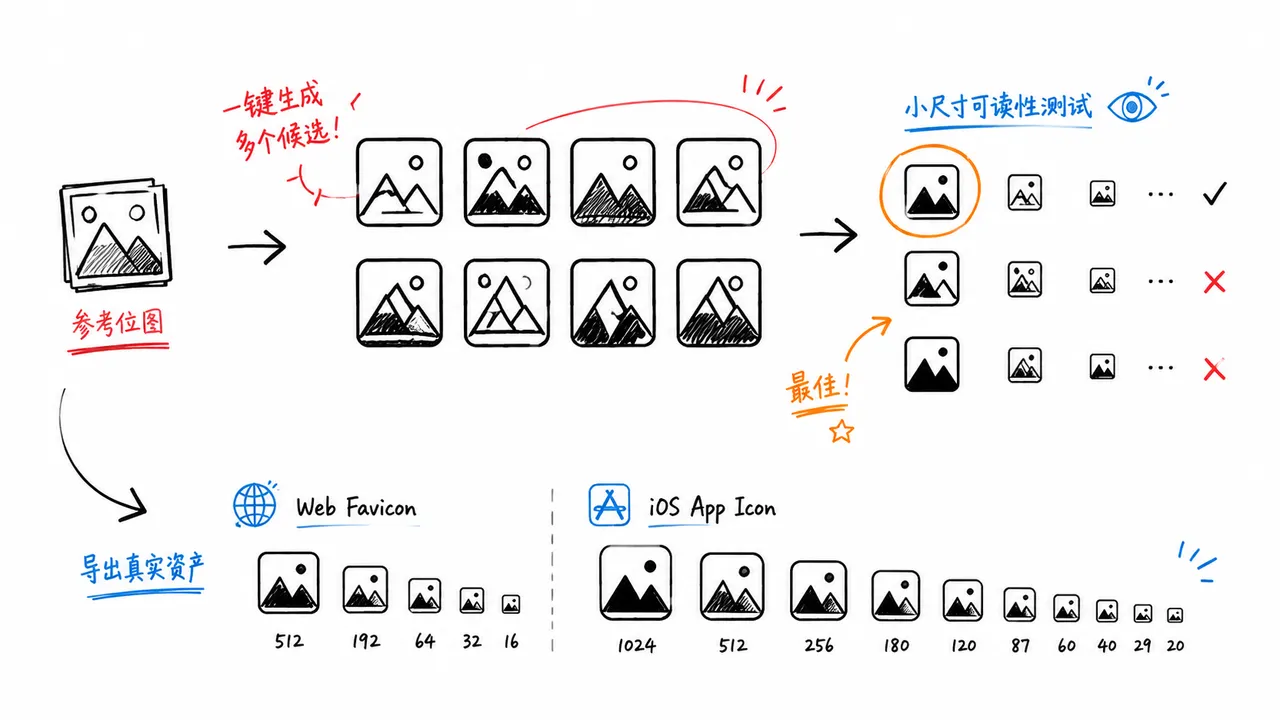
设计网站 favicon、iOS App 图标或工具品牌入口时,最难的常常不是“生成一张图”,而是一次拿到可比较的方向、让用户选中、再导出到 Web 和 iOS 真实可用的尺寸。 生成可比较的 App 图标候选方向,让用户选择,然后导出为真正的 Web 和 iOS 图标资产。





中文 | English
npx skills add joeseesun/qiaomu-icon-generator已验证: npx skills add joeseesun/qiaomu-icon-generator --list 可发现,真实临时目录安装可落盘 SKILL.md。
真实示例输出
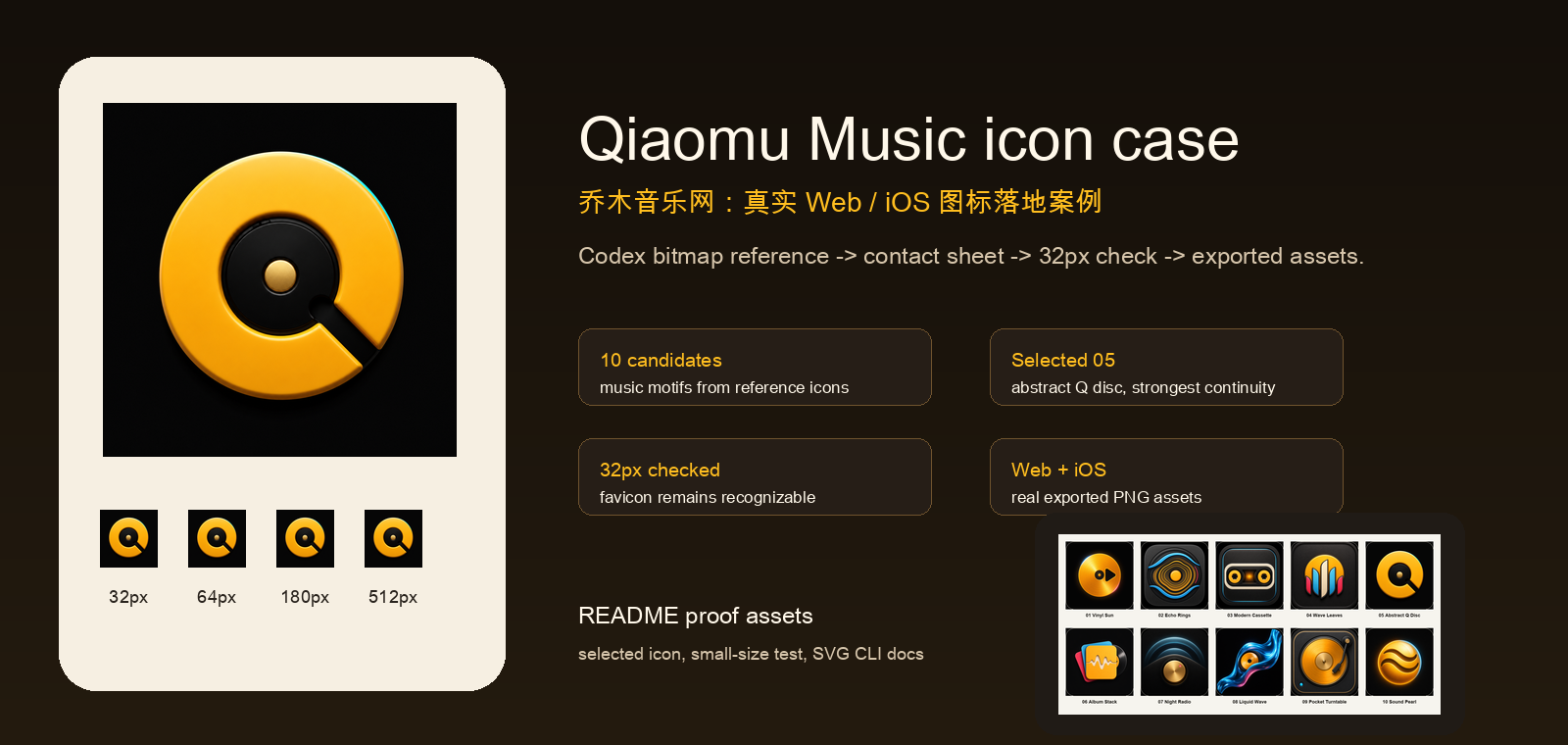
主示例换成了真实产品「乔木音乐网」:用 Codex bitmap reference method 生成 10 个候选,做 contact sheet 和 64 / 32px 可读性检查,最后选中 option-05,并实际导出到网站 favicon 和 iOS AppIcon.appiconset。
| 最终图标 | 候选测试 | 小尺寸测试 |
|---|---|---|
 | 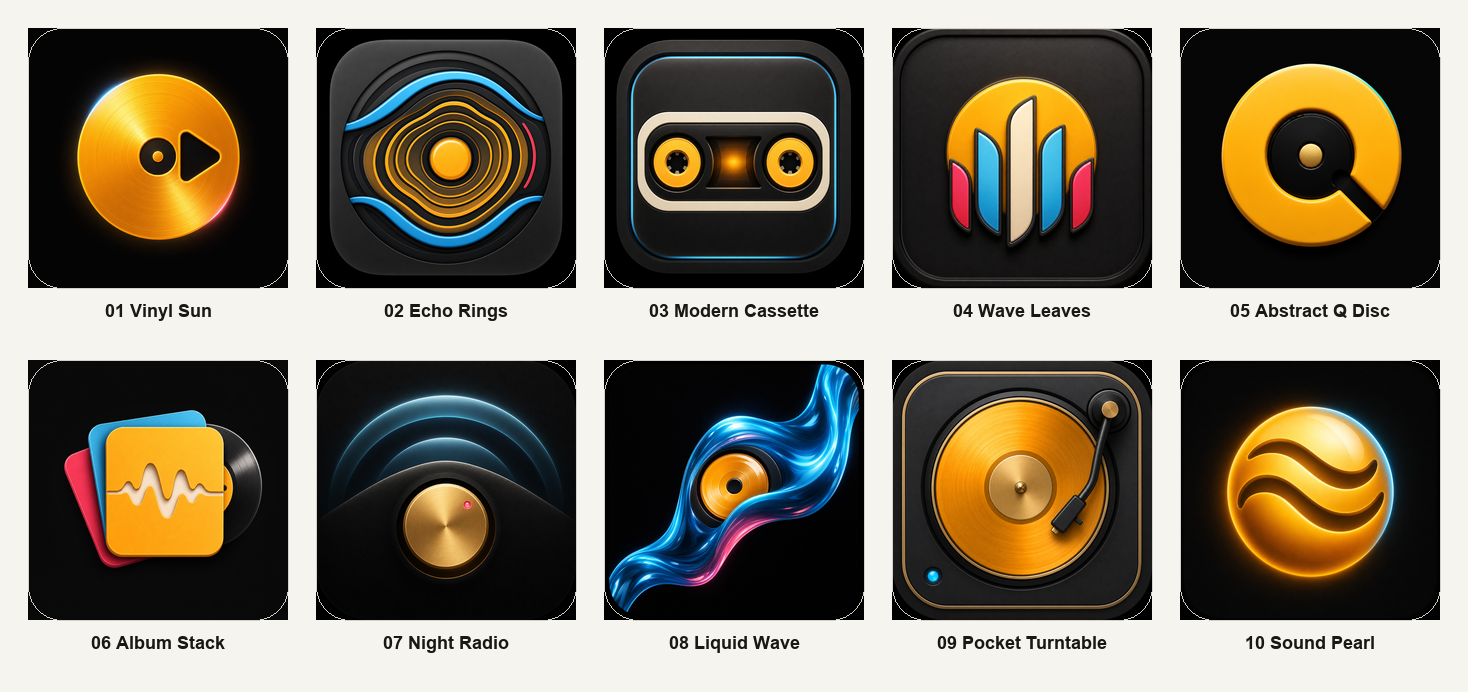 |  |
选择理由:option-05 是「Abstract Q Disc」,保留乔木音乐原有黑金气质,同时把唱片、播放入口和抽象 Q 结合起来;32px favicon 下仍能辨认。完整记录见 choices.md。
为什么值得用
很多图标工作会卡在三个地方:
- 只生成一张图,没有比较,用户很难选。
- 大图好看,但 32px favicon 看不清。
- 用户选中了方向,却没有导出
favicon、apple-touch-icon、AppIcon.appiconset的完整尺寸。
qiaomu-icon-generator 把这件事变成一个可复用流程:先读项目上下文,再生成 6–12 个候选,做 contact sheet 和小尺寸预览,最后把选中的图标导出成 Web / iOS 可用资产。
两种生成方法
| 方法 | 适合场景 | 示例输出 |
|---|---|---|
| Codex bitmap reference method | 需要更像 iOS App Store 的精致 raster 图标,或要参考本地 icon gallery | |
| QM Icon Studio CLI | 需要稳定、干净、矢量友好的 SVG 候选,或者想先快速拿一批可编辑方向 | 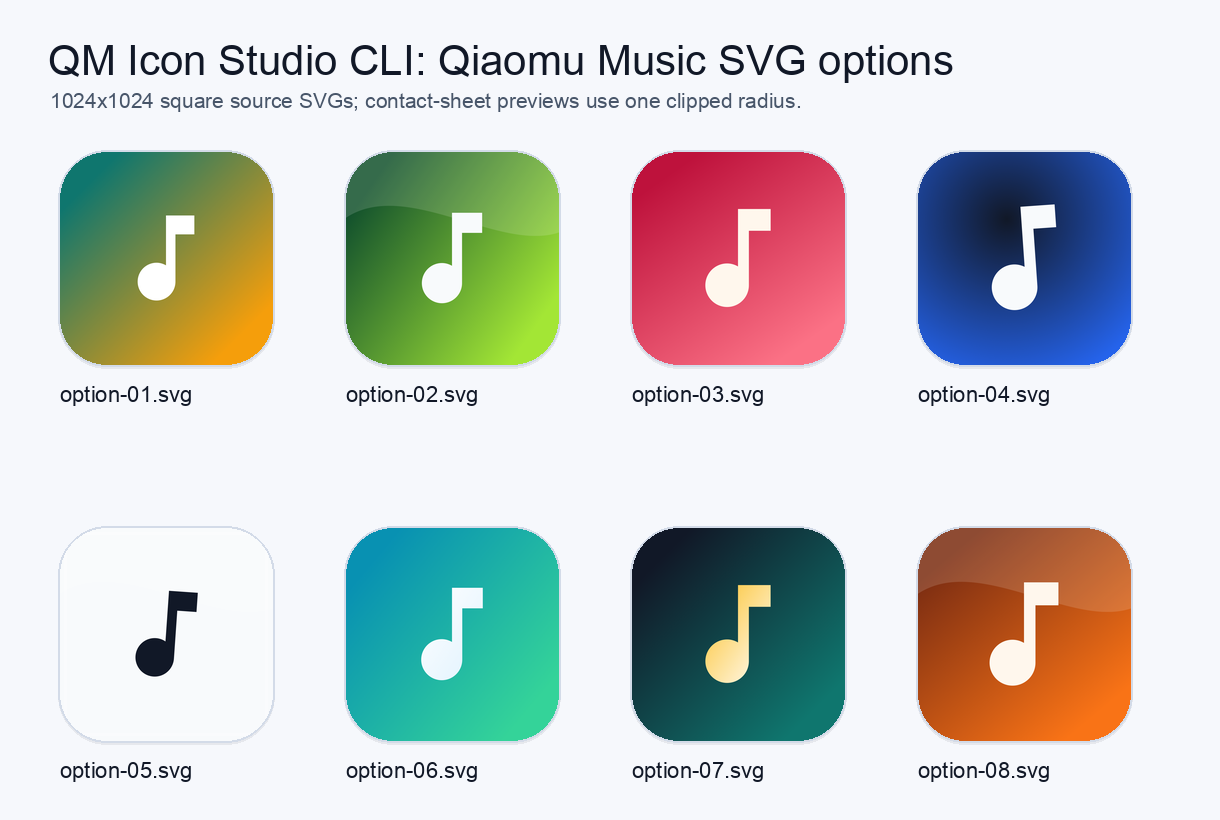 |
默认先根据用户要求选择方法。用户明确说“Codex 内置生图”“参考这些 icon 风格”时,走 Codex bitmap reference method。
SVG / CLI 快速样例
node "$HOME/Documents/qm-icon-studio/cli/qm-icon-options.mjs" \
  --name "Qiaomu Music" \
  --query music \
  --count 8 \
  --out design/qiaomu-music-svg-cli-options \
  --offline
这条路径会输出可编辑 SVG:option-01.svg 到 option-08.svg、contact-sheet.svg、choices.md 和 qm-icon-options.json。option-*.svg 是严格 1024x1024 方形源图;contact-sheet.svg 只在预览层使用统一圆角裁剪,避免出现既不像正方形、也不像合理圆角的半截角线。如果本机装了 Playwright,可加 --png 让 CLI 直接渲染 PNG;否则保留 SVG 也能继续评审和导出。示例见 docs/assets/examples/qiaomu-music/svg-cli/。
安装
npx skills add joeseesun/qiaomu-icon-generator安装后可以确认:
test -f ~/.agents/skills/qiaomu-icon-generator/SKILL.md前置要求
- 已安装 Node.js 和
npx,用于安装 skill。 - 若使用 Codex 内置生图,需要在支持
image_gen的 Codex 环境中运行。 - 若要导出 Web/iOS PNG 尺寸,需要 Python 3 和 Pillow:
python3 -m pip install pillow。 - 若使用 QM Icon Studio CLI,需要本机有对应 CLI。镜像机默认路径是
$HOME/Documents/qm-icon-studio/cli/qm-icon-options.mjs。 - 若要参考 Icon Museum,需要本地参考库或用户提供的图标目录;参考图只用于风格启发,不能复制商标和独特构图。
你可以这样说
- “给这个新网站设计 10 个 favicon / iOS app icon 候选。”
- “参考我下载的 Icon Museum 图标风格,生成一组让我选。”
- “选 05,把它导出成 Web favicon 和 iOS AppIcon。”
- “这个项目已有图标,别覆盖生产文件,先放到
design/icon-options/让我选。” - “用 Codex 内置生图,不要用 SVG CLI。”
典型工作流
- 读取项目名、用途、主色、现有 favicon、目标平台。
- 选择生成方法:CLI 或 Codex bitmap reference method。
- 生成 6–12 个候选,默认放在
design/<product-slug>-icon-options/。 - 生成
contact-sheet.png,再生成favicon-readability-sheet.png检查 64px / 32px。 - 用户选中一个编号。
- 运行导出脚本输出 Web / iOS 尺寸。
- 只在用户确认后替换生产图标。
导出脚本
选中候选后,把它导出为网站和 iOS 尺寸:
python3 scripts/export_selected_icon.py \
  --source design/qiaomu-music-icon-options/ios-1024/option-05.png \
  --web-out public/icons \
  --web-prefix qiaomu-music-icon \
  --appiconset ios/QiaomuMusic/QiaomuMusic/Assets.xcassets/AppIcon.appiconset
Web 常用输出:
qiaomu-music-icon-32.pngqiaomu-music-icon-64.pngqiaomu-music-icon-180.pngqiaomu-music-icon-192.pngqiaomu-music-icon-512.pngqiaomu-music-icon-1024.png
iOS 输出会按 .appiconset/Contents.json 中已有条目生成对应像素尺寸。
质量门槛
- 不要在用户选择前覆盖现有生产图标。
- 候选图标必须能在 32px 下辨认。
- 最终 Web/iOS PNG 必须是方形、无透明通道。
- iOS master 使用 1024x1024 PNG。
- SVG CLI 源文件必须保持正方形;如果展示圆角预览,必须用统一 mask 裁剪,不能只露出四角描边。
- Codex 生图必须避免文字、字母、数字、伪文字、水印、真实商标。
- 参考图只用于风格,不复制原图、应用名、商标或独特构图。
示例:乔木音乐
一次真实使用中,这个 skill 为乔木音乐网生成了 10 个 Codex bitmap 候选,并用同一主题跑了 8 个 SVG CLI 候选作为对照。
- Codex bitmap 候选:
docs/assets/examples/qiaomu-music/codex-bitmap/contact-sheet.png - SVG CLI 候选:
docs/assets/examples/qiaomu-music/svg-cli/contact-sheet.svg - 用户选择:
option-05 - 视觉方向:黑底、琥珀唱片、抽象 Q / 唱臂切口
- Web 输出:
docs/assets/examples/qiaomu-music/final-web/qiaomu-music-icon-*.png - iOS 输出:
AppIcon.appiconset/AppIcon-*.png - 验证:Web build 通过,iOS simulator build 通过,32px favicon 可辨认
Troubleshooting
| 问题 | 原因 | 解决方法 |
|---|---|---|
npx skills add 找不到 skill | GitHub 还没同步或 SKILL.md frontmatter 无效 | 先运行 npx skills add joeseesun/qiaomu-icon-generator --list |
导出脚本报 No module named PIL | 没装 Pillow | 运行 python3 -m pip install pillow |
| 生成图里出现字母或伪文字 | Prompt 没有强约束 | 加上 no text, no letters, no numbers, no pseudo-text 并重新生成 |
| 32px 看不清 | 图标细节太多 | 优先选择大块面、强轮廓、少元素候选 |
.appiconset 没有更新 | 路径不是现有 AppIcon 目录或缺少 Contents.json | 指向真实 AppIcon.appiconset,不要指向 Assets.xcassets 根目录 |
关于向阳乔木
向阳乔木(乔向阳 / Joe)是一位实践型 AI 产品与内容创作者,长期把前沿 AI 变化转译成可复用的工作流、产品判断、AI 编程实践、AI 搜索实践和 GEO/AI 营销方法。
- 个人网站: https://qiaomu.ai
- 博客: https://blog.qiaomu.ai
- 乔木推荐: https://tuijian.qiaomu.ai
- X: https://x.com/vista8
- GitHub: https://github.com/joeseesun/
- 微信公众号: 向阳乔木推荐看
支持与关注
| 打赏支持 | 微信公众号 |
|---|---|
 |  |
| 感谢支持乔木持续分享 AI 实践 | 扫码关注「向阳乔木推荐看」 |
License
MIT
Copyright (c) 向阳乔木
X: https://x.com/vista8
GitHub: https://github.com/joeseesun/
English
qiaomu-icon-generator 帮助智能体生成多个应用图标、favicon 或网站图标候选方案,呈现接触表,并将选定的方向导出为真实的 Web 和 iOS 图标资源。
安装:
npx skills add joeseesun/qiaomu-icon-generator它支持两种路径:
- QM Icon Studio CLI,用于生成干净、适合矢量风格的 SVG/PNG 候选图标。
- Codex 位图参考方法,使用本地参考图库和内建图像生成,输出更丰富的 iOS 风格栅格图标。
来自 Qiaomu Music 的真实输出示例:
| 选定的图标 | 位图候选 | SVG CLI 候选 |
|---|---|---|
| | |
典型流程:
- 检查产品背景、颜色、现有图标以及目标平台。
- 生成 6–12 个候选图标。
- 构建接触表与 favicon 可读性预览。
- 等待用户选择。
- 导出 Web 图标和 iOS 的
AppIcon.appiconset。
导出工具依赖 Pillow:
python3 -m pip install pillow然后:
python3 scripts/export_selected_icon.py \
  --source design/my-product-icon-options/ios-1024/option-05.png \
  --web-out public/icons \
  --web-prefix my-product-icon \
  --appiconset path/to/AppIcon.appiconset
边界说明:
- 在用户做出选择前,不要覆盖生产环境的图标。
- 不要复制参考图标中的商标、应用名称或独特构图。
- 最终的 Web/iOS 图标应为正方形、不透明 PNG,并在 32px 下可读。